

- Katılım
- 28 Ocak 2026
- Mesajlar
- 3
- Tepkime puanı
- 1
- Puan
- 3
Excel'de birimlerle çalışırken üslü sayı veya alt simge yazdırmak bazen zahmetli olabilmektedir. Ancak bu işi otomatikleştirmenin ve hızlandırmanın birkaç kısa yolu bulunmaktadır.
Bu konuda sizlere faydalı olması açısından konuyla ilgili için 3 yöntemden bahsettim.
1. Alt Tuşu Tekniği (Hızlı Çözüm)
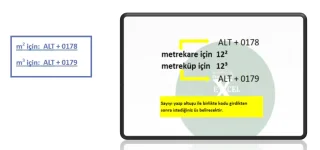
Klavyenizdeki ALT tuşuna basılı tutarak sağdaki rakam panelinden (Numpad) aşağıdaki kodları girerek birimi anında oluşturabilirsiniz:
2. Hücre Biçimlendirme Tekniği
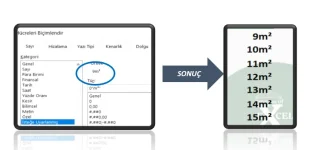
Eğer bir sütunda sürekli olarak bu birimleri kullanıyorsanız, her seferinde elle yazmak yerine Excel'in bunu otomatik yapmasını sağlayabilirsiniz. Değer girdiğinizde birim otomatik yazılır.
3. Klasik Yöntem: Üst Simge (Superscript), Alt Simge (subscript) Kullanarak Bilimsel Formül Yazma Tekniği
Metin içerisinde üst ve alt sayı kullanarak bilimsel (fizik, kimya terimleri vb) formül yazdırabilirsiniz.
Not! Hücre biçimlendirme yöntemini kullanırsanız, verileriniz "Sayı" formatında kalmaya devam eder. Böylece Excel bu hücreleri metin olarak algılamaz ve formüllerinizde hata almazsınız.
Bazı sürümlerde aşağıdaki yöntemler de çalışabilir.
Alt + Ş, sonra Ü (Üst simge için)
Alt + Ş, sonra L (Alt simge için)
Diğer bir yöntem,
Ekle > Simge yolunu izleyerek "Sayı Alt Kümesi" kısmından hazır simgeleri doğrudan metne ekleyebilirsiniz.
Bu yöntemler özellikle akademik veya teknik içerikler üretenlerin işini inanılmaz kolaylaştıracaktır. Dikkat etmeniz gereken püf noktası son yazılan iki tekniği Excel metin olarak kaydetmektedir.
Merak edin, araştırın, gelişin ve geliştirin. Excel ile kalın, hoşçakalın…
Princess Of Excel
Yasemin Çakır
Bu konuda sizlere faydalı olması açısından konuyla ilgili için 3 yöntemden bahsettim.
1. Alt Tuşu Tekniği (Hızlı Çözüm)
Klavyenizdeki ALT tuşuna basılı tutarak sağdaki rakam panelinden (Numpad) aşağıdaki kodları girerek birimi anında oluşturabilirsiniz:
2. Hücre Biçimlendirme Tekniği
Eğer bir sütunda sürekli olarak bu birimleri kullanıyorsanız, her seferinde elle yazmak yerine Excel'in bunu otomatik yapmasını sağlayabilirsiniz. Değer girdiğinizde birim otomatik yazılır.
- İlgili hücreleri seçin,
- Sağ klick,
- Hücreleri Biçimlendir seçerek pencereyi açın.
- Sayı sekmesinden İsteğe Uyarlanmış bölümüne gidin.
- Tür kutusuna şu kodları yazın
Sayıdan sonra metrekare yazması için: 0 "m²"
Sayıdan sonra metreküp yazması için: 0 "m³"
Onay verdiğinizde ne olur?
Hücreye sayısal veri girişi yaptığınızda Excel birimi otomatik olarak ekler. Üstelik size bu hücrelerle matematiksel işlemler yapabilme imkanını da sunar.
3. Klasik Yöntem: Üst Simge (Superscript), Alt Simge (subscript) Kullanarak Bilimsel Formül Yazma Tekniği
Metin içerisinde üst ve alt sayı kullanarak bilimsel (fizik, kimya terimleri vb) formül yazdırabilirsiniz.
- Hücredeki rakamı seçin.
- Ctrl + 1 tuşuna basın.
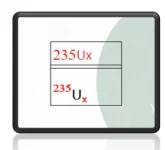
- Açılan ekranda üst Simge (superscript) veya alt simge (subscript) kutucuğunu işaretleyin. Resimdeki örnekte Uranyum elementinin 235 (izotop) ve atom sayısını temsil eden x bu yöntemle yazıldı..
Not! Hücre biçimlendirme yöntemini kullanırsanız, verileriniz "Sayı" formatında kalmaya devam eder. Böylece Excel bu hücreleri metin olarak algılamaz ve formüllerinizde hata almazsınız.
Bazı sürümlerde aşağıdaki yöntemler de çalışabilir.
Alt + Ş, sonra Ü (Üst simge için)
Alt + Ş, sonra L (Alt simge için)
Diğer bir yöntem,
Ekle > Simge yolunu izleyerek "Sayı Alt Kümesi" kısmından hazır simgeleri doğrudan metne ekleyebilirsiniz.
Bu yöntemler özellikle akademik veya teknik içerikler üretenlerin işini inanılmaz kolaylaştıracaktır. Dikkat etmeniz gereken püf noktası son yazılan iki tekniği Excel metin olarak kaydetmektedir.
Merak edin, araştırın, gelişin ve geliştirin. Excel ile kalın, hoşçakalın…
Princess Of Excel
Yasemin Çakır