

- Katılım
- 28 Ocak 2026
- Mesajlar
- 11
- Tepkime puanı
- 12
- Puan
- 3
Tek Formül ile Çoklu Sütun Verisi Çekme Yöntemi
Bu yöntem, Excel'de her sütun için ayrı ayrı formül yazma zahmetini ortadan kaldıran ve diğer adıyla "Dizi Sabitleri" olarak da bilinen profesyonel bir tekniktir.
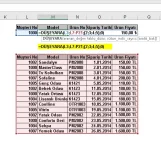
Görselde kullanılan formül =DÜŞEYARA(L3; L7: P21; {2;3;4;5}; 0)
Şimdi sıra sizde. Unutmayın sihirli güç parmaklarınızın ucunda, denemekten korkmayın. Excel cesareti sever. Okuyan herkese faydalı olması temennisiyle
Merak edin, araştırın, öğrenin, gelişin ve geliştirin. Excel ile kalın, hoşça kalın...
Princess Of Excel
Yasemin Çakır
Bu yöntem, Excel'de her sütun için ayrı ayrı formül yazma zahmetini ortadan kaldıran ve diğer adıyla "Dizi Sabitleri" olarak da bilinen profesyonel bir tekniktir.
Görselde kullanılan formül =DÜŞEYARA(L3; L7: P21; {2;3;4;5}; 0)
- L3 (Aranan Değer): Sorgulanacak olan anahtar veri (örneğin Müşteri No gibi).
- L7: P21 (Tablo Dizisi): Verilerin aranacağı ve çekileceği ana veri tablosu.
- {2;3;4;5} (Sütun İndis Sayısı): Bu formülün "sihirli" kısmıdır. Süslü parantez içindeki sayılar, tablonun 2., 3., 4. ve 5. sütunlarının aynı anda getirilmesini sağlar.
- 0 (Aralık Bak): Tam eşleşme sağlar.
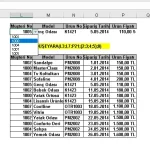
Formülü yazıp onay verdiğinizde diğer satırlardaki verilerin de sağa otomatik geldiğini göreceksiniz. Dikkat etmeniz gereken nokta; - Modern Excel Kullanıcılarına (Office 365 ve Excel 2021+) dahil olan gruptaysanız, formül sağa doğru verilerinizi enter tuşu ile otomatik getirir.
- 2019 ve öncesi sürüme sahipseniz, formülünüz verilerin tamamını getirmiyorsa, formülü çalıştırmak için enter değil ctrl+shift+enter ' a basın. Zira excel bu formülü dizi olarak görebilir.
Şimdi sıra sizde. Unutmayın sihirli güç parmaklarınızın ucunda, denemekten korkmayın. Excel cesareti sever. Okuyan herkese faydalı olması temennisiyle
Merak edin, araştırın, öğrenin, gelişin ve geliştirin. Excel ile kalın, hoşça kalın...
Princess Of Excel
Yasemin Çakır