

- Katılım
- 13 Ocak 2026
- Mesajlar
- 35
- Tepkime puanı
- 75
- Puan
- 18
Merhaba değerli Excel Sınıfı üyeleri,
Bugün sadece tablolarla boğuşurken değil, ofis hayatımızın genelinde bizi çok rahatlatacak harika bir güncellemeden bahsetmek istiyorum. Sürekli aynı e-postaları sıfırdan yazmak veya eski mailleri bulup kopyala-yapıştır yapmak hepimizin ortak çilesi, değil mi?
Özellikle düzenli olarak gönderdiğimiz raporlar, toplantı davetleri veya standart bilgilendirme metinleri için harcadığımız o kayıp zamanlar artık tarih oluyor. Outlook'un yeni "E-posta Şablonları" (Email Templates) özelliği sayesinde, sık kullandığımız metinleri bir kez şablon olarak kaydedip, sonrasında tek bir tıkla yeni e-postamıza ekleyebiliyoruz.
Bize Ne Sağlayacak?
 Outlook’ta E-Posta Şablonu Nasıl Oluşturulur?
Aşağıdaki adımlar hem Windows hem Web Outlook için geçerli olacak şekilde yazıldı.
🛠 1) Yeni bir e-posta oluştur
Outlook’u aç → Yeni E-Posta (New Email) butonuna tıkla.
 2) Şablon olacak metni yaz
Konu satırını ekle
Mesaj gövdesini yaz
Gerekliyse görseller, tablolar, imza vb. unsurları ekle
 3) Şablon olarak kaydet
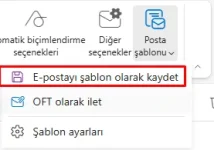
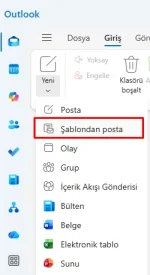
 Menüden Şablonlar (Templates) seçeneğine gir → + Yeni Şablon Oluştur (Add Template) seçeneği ile kayıt yap.
Yorumlarda buluşalım, pratik kullanım senaryolarımızı paylaşalım!
Keyifli çalışmalar dilerim,
Bugün sadece tablolarla boğuşurken değil, ofis hayatımızın genelinde bizi çok rahatlatacak harika bir güncellemeden bahsetmek istiyorum. Sürekli aynı e-postaları sıfırdan yazmak veya eski mailleri bulup kopyala-yapıştır yapmak hepimizin ortak çilesi, değil mi?
Özellikle düzenli olarak gönderdiğimiz raporlar, toplantı davetleri veya standart bilgilendirme metinleri için harcadığımız o kayıp zamanlar artık tarih oluyor. Outlook'un yeni "E-posta Şablonları" (Email Templates) özelliği sayesinde, sık kullandığımız metinleri bir kez şablon olarak kaydedip, sonrasında tek bir tıkla yeni e-postamıza ekleyebiliyoruz.
Bize Ne Sağlayacak?
- Hız ve Pratiklik: Rutin komite toplantılarını organize ederken, haftalık denetim raporlarını ekiplere iletirken veya eğitim kayıt bilgilendirmesi yaparken sıfırdan metin yazma derdi bitiyor.
- Standart ve Profesyonel İletişim: "Acaba bir yeri eksik mi yazdım?" şüphesi olmadan, her zaman aynı kurumsal tonda mailler gönderebileceğiz.
- Kopyala-Yapıştır Hatalarına Son: Eski mailden kopyalayıp isim değiştirmeyi unuttuğumuz o küçük ama can sıkan kazaların da önüne geçmiş olacağız.
Outlook’ta E-Posta Şablonu Nasıl Oluşturulur?Aşağıdaki adımlar hem Windows hem Web Outlook için geçerli olacak şekilde yazıldı.
🛠 1) Yeni bir e-posta oluştur
Outlook’u aç → Yeni E-Posta (New Email) butonuna tıkla.
2) Şablon olacak metni yazKonu satırını ekle
Mesaj gövdesini yaz
Gerekliyse görseller, tablolar, imza vb. unsurları ekle
3) Şablon olarak kaydet Menüden Şablonlar (Templates) seçeneğine gir → + Yeni Şablon Oluştur (Add Template) seçeneği ile kayıt yap.Yorumlarda buluşalım, pratik kullanım senaryolarımızı paylaşalım!
Keyifli çalışmalar dilerim,